 Simone
笔记本电脑怎样调整屏幕亮度
的有关信息介绍如下:调整笔记本电脑屏幕亮度可通过以下三种方法实现,具体操作步骤如下:
操作步骤:
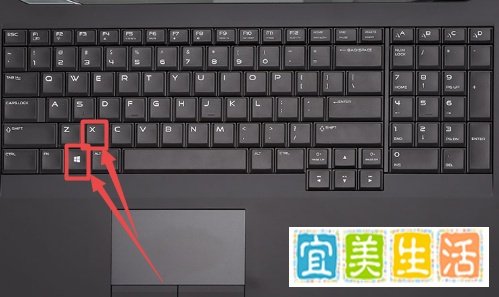
按下键盘上的 Win+X 组合键,系统会弹出 Windows移动中心 页面。
在页面中找到 显示器亮度 选项,使用鼠标拖动滑块调整亮度至合适水平。
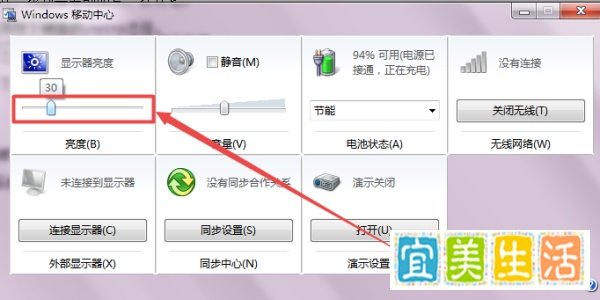
适用场景:适用于Windows7系统用户,操作快速直接,适合需要快速调节亮度的场景。
操作步骤:
点击桌面右下角的 电源图标,在弹出的选项中选择 调整屏幕亮度。
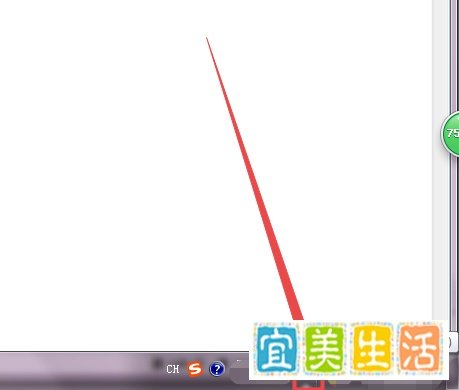
在打开的页面中拖动滑块,根据实际需求调整亮度。
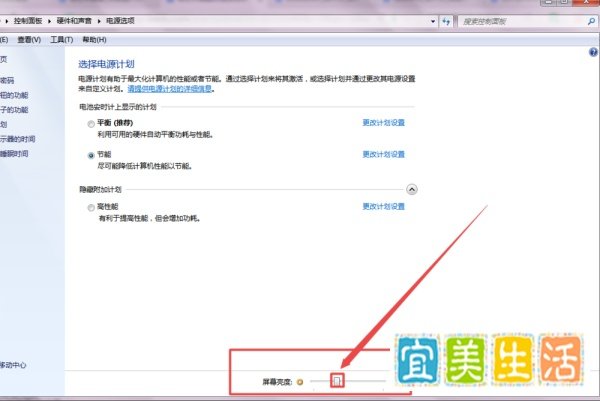
适用场景:适用于Windows10/11系统用户,操作路径清晰,适合日常使用。
操作步骤:
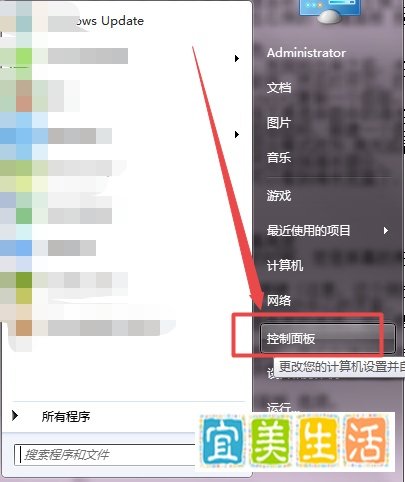
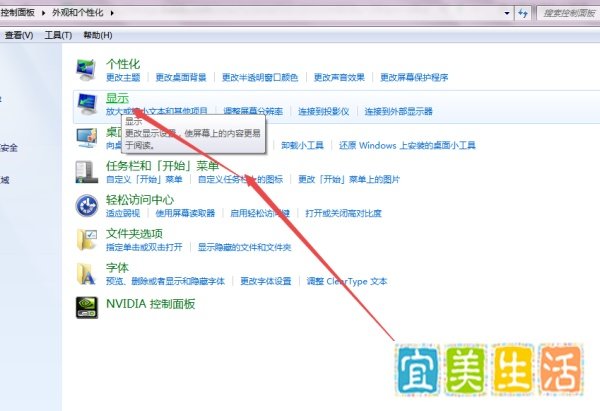
点击 开始菜单,选择 控制面板。
依次点击 外观和个性化 → 显示。
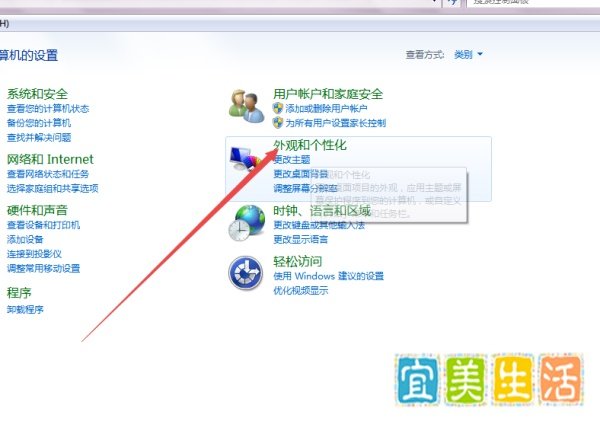
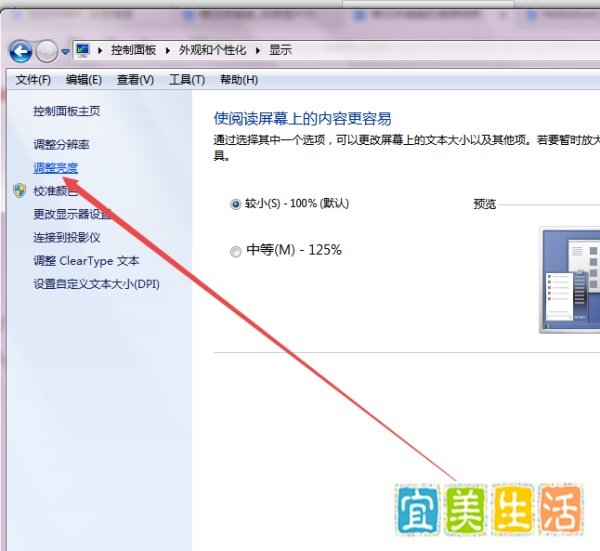
在左侧菜单中点击 调整亮度,拖动滑块完成设置。
适用场景:适用于所有Windows系统版本,尤其适合需要精细调节亮度或通过其他显示设置(如分辨率、校准颜色)的用户。