Simone
笔记本电脑如何手动安装摄像头驱动
的有关信息介绍如下:笔记本电脑手动安装摄像头驱动的步骤如下:
首先前往笔记本电脑品牌对应的官方网站,下载与设备型号匹配的摄像头驱动包。例如,华硕K50AF用户需下载该型号专用的摄像头驱动。
下载完成后,将驱动包解压至指定文件夹,以便后续安装时调用。
返回系统桌面,右键点击“我的电脑”(或“此电脑”),选择“管理”选项,进入计算机管理界面。
在左侧菜单栏中,依次展开“设备管理器”→“图像设备”,找到当前安装的摄像头驱动项。
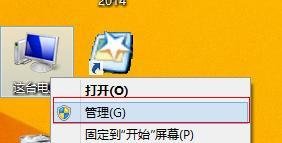
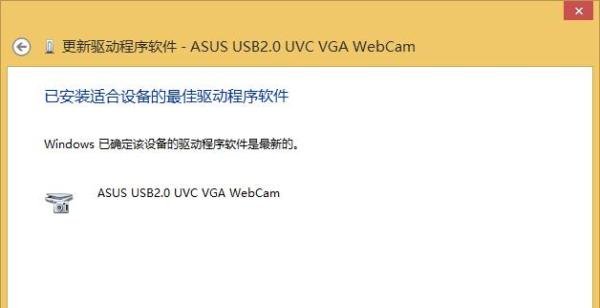
右键点击摄像头驱动项,选择“更新驱动程序软件”。
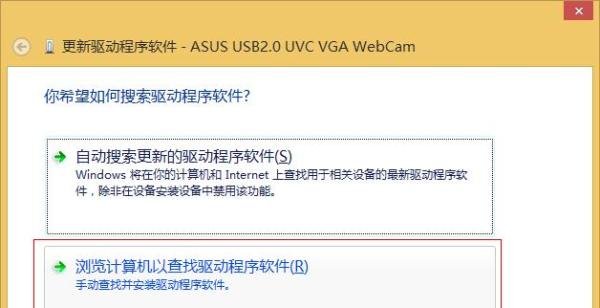
在弹出的窗口中,选择“浏览计算机以查找驱动程序软件”,而非自动搜索更新。
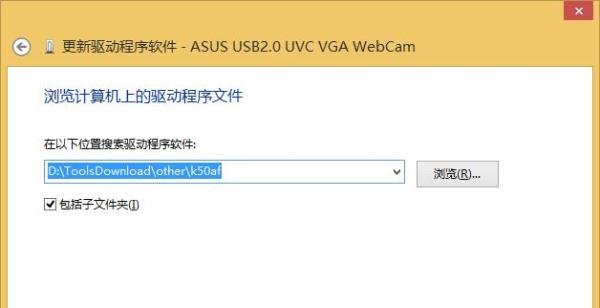
在文件浏览窗口中,定位到之前解压的驱动文件夹路径。
确认路径无误后,点击“下一步”开始安装。系统将自动读取文件夹中的驱动文件并完成安装。
安装完成后,重启计算机或重新插拔摄像头设备。
打开相机应用或视频通话软件,检查摄像头是否正常工作且图像方向正确。若问题依旧,可尝试重复安装步骤或联系官方技术支持。
注意事项: