
 Simone
ps怎么制作花式艺术字
的有关信息介绍如下:在Photoshop中制作花式艺术字可通过以下六步完成:
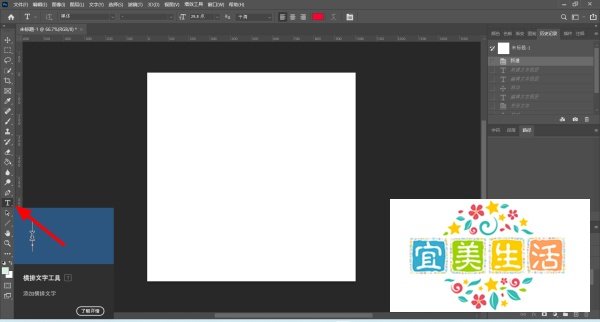
步骤一:点击横排文字工具在Photoshop中新建图层后,选择工具栏中的横排文字工具(快捷键T),为后续输入文字做准备。
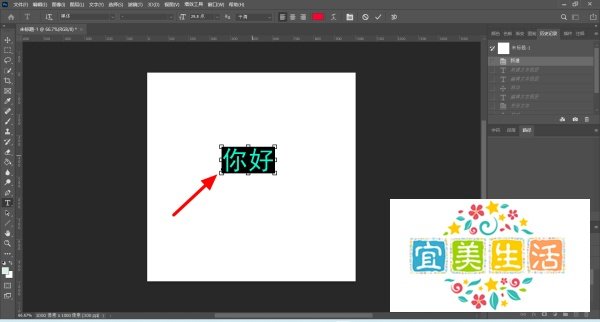
步骤二:输入文字在新建的图层上直接输入需要制作艺术效果的文字内容,例如“示例文字”。此时文字以默认样式显示,可通过字体、字号选项调整基础形态。
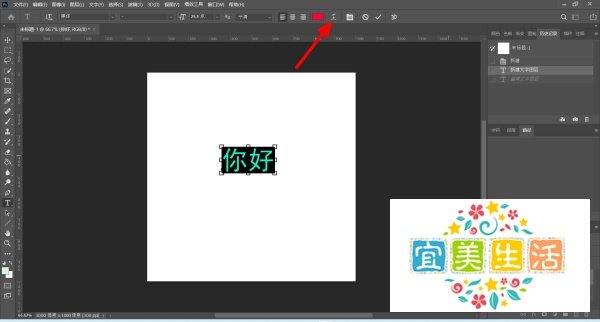
步骤三:点击创建文字变形选中文字图层后,在顶部菜单栏找到文字变形选项(或通过右键菜单选择“文字变形”),进入变形设置界面。
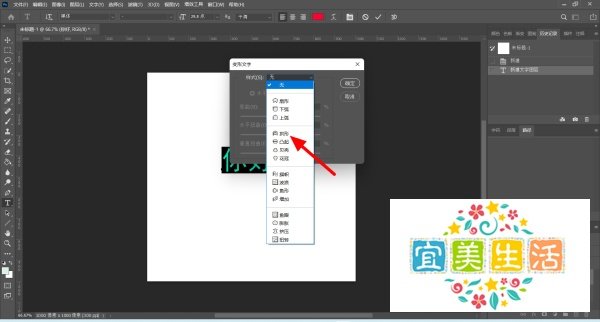
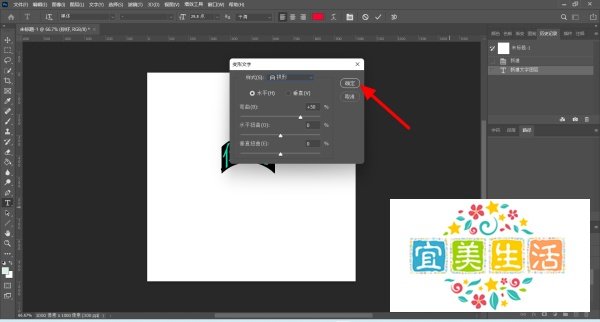
步骤四:选择变形样式在弹出的变形文字窗口中,从样式下拉菜单中选择预设的变形效果,例如拱形。此外,还可通过调整弯曲度、水平扭曲和垂直扭曲参数,自定义文字的弯曲程度和方向。
步骤五:确认变形设置完成参数调整后,点击确定按钮应用变形效果。此时文字会立即呈现预设的拱形或其他变形样式。
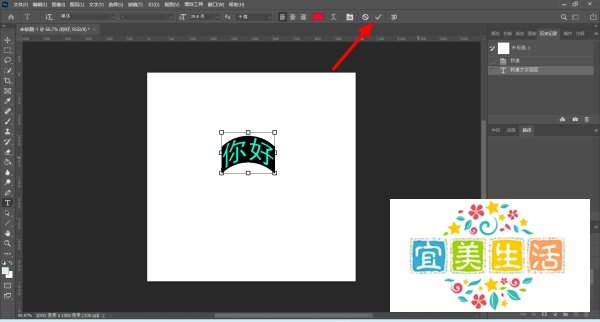
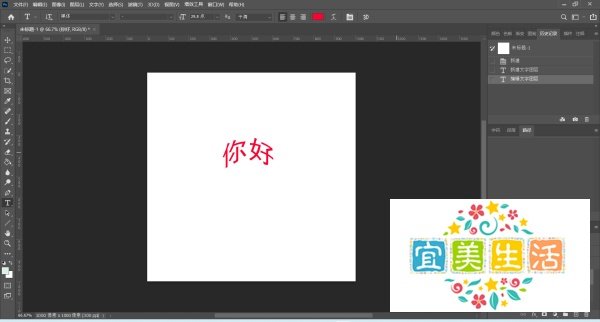
步骤六:完成制作点击对勾图标(或按Enter键)确认最终效果,此时花式艺术字即制作完成。可进一步通过图层样式(如描边、渐变叠加)或滤镜增强视觉效果。
补充说明: