Simone
zune 1.0连接win10经验分享
的有关信息介绍如下:在Windows 10系统上连接Zune 1.0设备的经验分享如下:
适用条件
具体操作步骤
硬件连接要求
台式机需将Zune设备插入机箱后面的USB接口,笔记本优先使用USB 3.0接口。
确保连接稳定,避免因供电不足导致识别失败。
驱动程序安装流程
连接设备后,按下 Win+X 组合键,选择 设备管理器。
在 便携设备 分类下找到 Zune,右键点击并选择 更新驱动程序。
选择 浏览计算机以查找驱动程序软件,点击 下一步。
继续选择 从计算机的设备驱动程序列表中选取,点击 下一步。
在厂商列表中选择 Microsoft,型号选择 MTP USB,点击 下一步完成安装。
安装成功后,打开 此电脑,即可看到Zune设备图标,可直接通过复制粘贴方式传输歌曲。
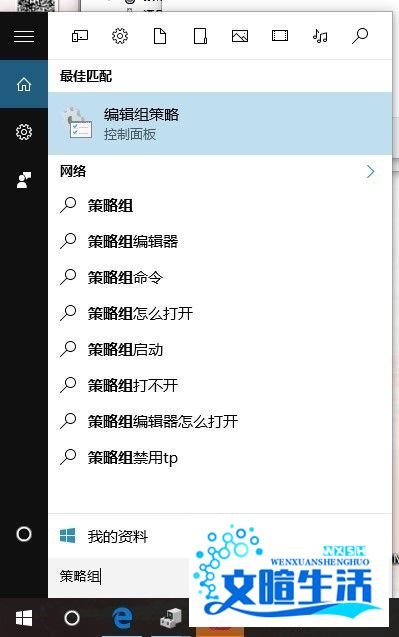
在Windows 10搜索栏输入 策略组,打开 编辑策略组。
依次进入路径:计算机配置 > 管理模板 > 系统 > 设备安装 > 设备安装限制。
双击 阻止安装与下列任何设备ID相匹配的设备,选择 已启用,点击 应用。
重新执行驱动程序安装步骤(即上述步骤2),即可正常识别设备并传输文件。
注意事项