Simone
共享打印机提示需要密码怎么办
的有关信息介绍如下:共享打印机提示需要密码的解决方法
当连接共享打印机时,如果系统提示需要输入用户名和密码,可以按照以下步骤进行排查和解决:
一、关闭密码保护共享
这是最常见的原因和解决办法。如果直连打印机的电脑(主机)开启了密码保护共享,其他电脑(客户机)在连接时就需要输入主机的用户名和密码。为了避免这种情况,可以在主机上关闭密码保护共享:
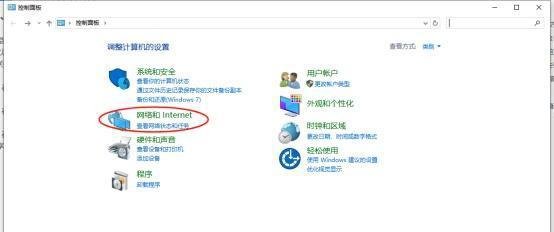
在主机上打开“控制面板”,选择“网络和 Internet”,然后选择“网络和共享中心”。
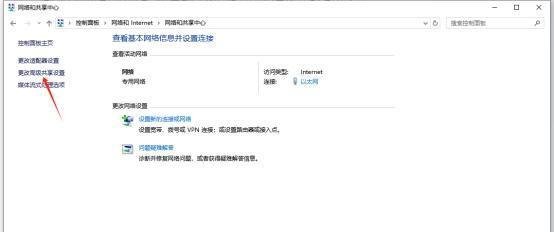
在“网络和共享中心”窗口中,点击左侧的“更改高级共享设置”。
在“更改高级共享设置”窗口中,根据主机所在的网络类型(专用、来宾或公用、所有网络),找到“密码保护共享”选项,并将其设置为“关闭密码保护共享”。如果有多个网络类型,建议都关闭密码保护共享。
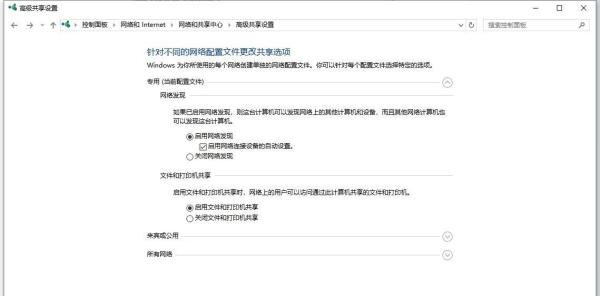
点击“保存更改”,然后重启主机。
二、关闭防火墙
有时候,即使关闭了密码保护共享,客户机还是无法连接到共享打印机,这可能是因为防火墙的原因。为了解决这个问题,可以在主机上临时关闭防火墙:
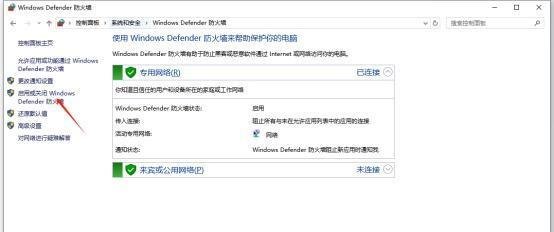
在主机上打开“控制面板”,选择“系统和安全”,然后选择“Windows 防火墙”。
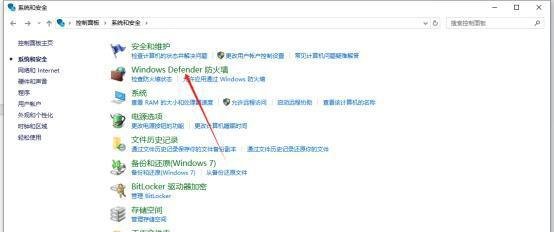
在“Windows 防火墙”窗口中,点击左侧的“启用或关闭 Windows 防火墙”。
在“启用或关闭 Windows 防火墙”窗口中,根据主机所在的网络类型(专用、来宾或公用、所有网络),找到“Windows 防火墙”选项,并将其设置为“关闭 Windows 防火墙”。如果有多个网络类型,建议都关闭 Windows 防火墙。
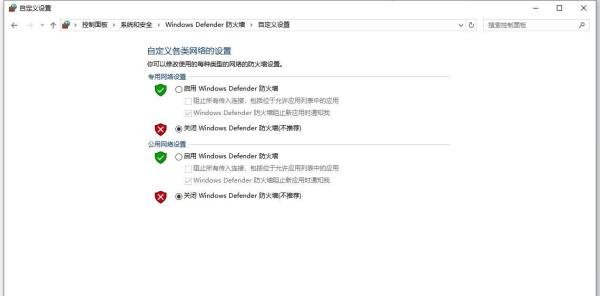
点击“确定”,然后重启主机。
三、修改本地安全策略
如果以上两种方法都无效,可能是因为主机上的本地安全策略的原因。为了解决这个问题,可以在主机上修改本地安全策略:
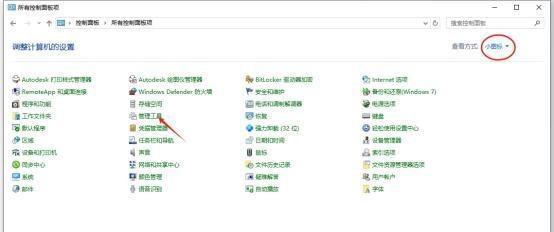
在主机上打开“控制面板”,选择“管理工具”,然后选择“本地安全策略”。
在“本地安全策略”窗口中,展开左侧的“本地策略”,然后选择“安全选项”。
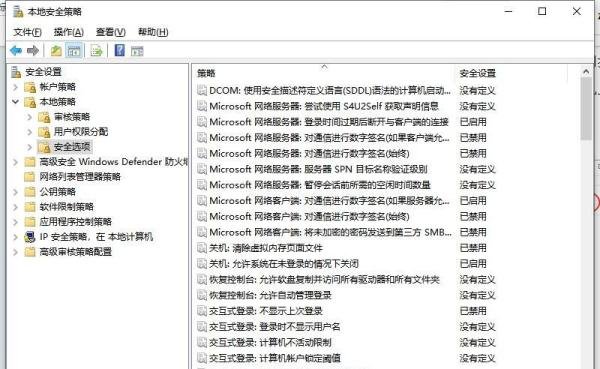
在右侧的列表中,找到以下几个策略,并将其设置为“已禁用”或“已启用”:
“网络访问:不允许匿名枚举 SAM 帐户和共享”:设置为“已禁用”。
“网络访问:不允许匿名 SID/名称转换”:设置为“已禁用”。
“网络安全:LAN Manager 认证级别”:设置为“发送 LM 和 NTLM 响应”。
“网络安全:最低会话安全性要求(包括 RPC 客户端)”:设置为“无要求”。
“网络安全:最低会话安全性要求(包括 RPC 服务器)”:设置为“无要求”。
点击“确定”,然后重启主机。
通过以上步骤,通常可以解决共享打印机提示需要密码的问题。如果问题仍然存在,建议检查网络连接、打印机驱动和共享设置是否正确,或者联系专业的技术支持人员寻求帮助。