Simone
Win11按Print Screen弹出截图按钮,很烦人,经常按Del键就误触,怎么解决?
的有关信息介绍如下:Win11按Print Screen弹出截图按钮的解决方法
在Windows 11系统中,按键盘右上方的捕捉屏幕键(Print Screen)会弹出截图和录制按钮,这确实可能会在使用键盘时造成不便,尤其是当误触该键时。为了解决这个问题,你可以按照以下步骤进行操作:
一、关闭“使用‘打印屏幕键’打开屏幕捕获”功能
打开设置:
点击屏幕左下角的Windows徽标,或者按键盘上的Windows键,打开开始菜单。
在开始菜单中,点击“设置”图标,进入Windows设置。
搜索“打印屏幕”:
在Windows设置窗口中,点击左侧的“辅助功能”选项。
在右侧的搜索框中输入“打印屏幕”,系统会自动定位到相关的设置项。
关闭屏幕捕获功能:
在搜索结果中,找到“使用‘打印屏幕键’打开屏幕捕获”的选项。
将该选项的开关滑动到“关”的位置,以禁用此功能。
二、验证设置效果
测试Print Screen键:
关闭设置窗口后,尝试按下键盘上的Print Screen键。
此时,应该不会再弹出截图和录制按钮,而是直接进行屏幕截图(如果系统默认设置未更改,截图会保存在剪贴板中,你可以通过粘贴操作将其保存到图片文件中)。
检查其他快捷键:
如果你习惯使用其他快捷键进行截图或录制,可以确保这些快捷键仍然有效。
例如,Windows 11还支持使用Win + Shift + S组合键进行区域截图,你可以根据需要选择使用。
三、注意事项
附图说明
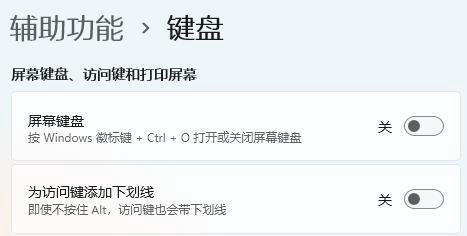
图中展示了在Windows 11的设置中搜索并关闭“使用‘打印屏幕键’打开屏幕捕获”功能的界面。
通过以上步骤,你可以轻松解决Win11按Print Screen弹出截图按钮的问题,提高使用键盘时的便捷性和效率。