Simone
手机qq怎么强制电脑下线QQ安全中心如何强制下线
的有关信息介绍如下:可以通过QQ安全中心或手机QQ强制电脑端QQ下线,具体方法如下:
步骤1:打开QQ安全中心在手机中找到并点击QQ安全中心图标,启动应用。

步骤2:进入“我的足迹”页面在QQ安全中心主界面,点击“我的足迹”菜单项。

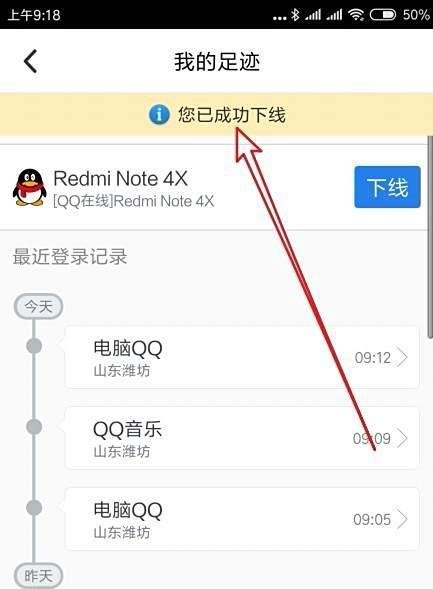
步骤3:查看在线设备列表在“我的足迹”页面中,会显示手机与电脑同时在线的设备列表。

步骤4:强制电脑端下线找到电脑端登录的链接,点击其后的“下线”按钮。

步骤5:确认下线结果系统会弹出提示“您已成功下线”,同时电脑端QQ会自动退出登录,并显示“你已通过QQ安全中心退出登录”的信息。

步骤1:打开手机QQ并进入菜单启动手机QQ,点击左上角的“头像”图标,弹出主菜单。

步骤2:进入设置页面在主菜单中点击“设置”按钮,进入QQ设置页面。

步骤3:选择账号与设备安全在设置页面中,点击“账号、设备安全”菜单项。

步骤4:强制电脑端下线在账号与设备安全页面中,找到电脑端在线的链接,点击其后的“下线”按钮即可完成操作。