Simone
Win10系统提示“GeForce Experience遇到错误且必须关闭”怎么办?
的有关信息介绍如下:Win10系统提示“GeForce Experience遇到错误且必须关闭”的解决方法如下:
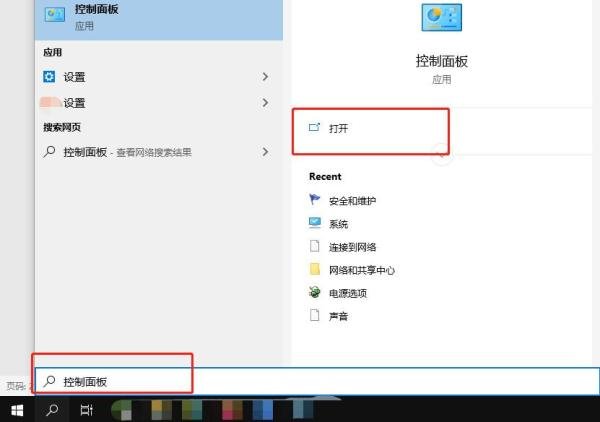
一、通过Windows Defender防火墙允许GeForce Experience
打开控制面板:在电脑左下角搜索框中输入“控制面板”,并点击“打开”。
修改查看方式:在控制面板中,将“查看方式”修改为“大图标”,以便更清晰地查看各项设置。
进入Windows Defender防火墙:在控制面板大图标视图中,找到并点击“Windows Defender防火墙”。
允许应用通过防火墙:在Windows Defender防火墙左侧菜单中,点击“允许应用或功能通过Windows Defender防火墙”。
更改设置并添加GeForce Experience:点击“更改设置”以允许进行更改,然后点击“允许其他应用”。在程序框中选中“GeForce Experience”,并点击“添加”。
二、重启计算机
通过上述步骤,大多数用户应该能够解决Win10系统提示“GeForce Experience遇到错误且必须关闭”的问题。如果问题依旧存在,建议检查GeForce Experience是否为最新版本,或者尝试重新安装该软件。同时,确保系统更新到最新版本,以兼容最新的软件功能。