Simone
vmware虚拟机安装mac os x 10.10系统的方法
的有关信息介绍如下:VMware虚拟机安装Mac OS X 10.10系统的方法如下:
一、准备工作
VMware Workstation:确保版本支持Mac OS X的安装,例如VMware Workstation 10或更高版本。
Mac OS X 10.9.3镜像:作为初始安装版本,后续可升级到10.10。
Mac OS X 10.10镜像:用于系统升级。
解锁插件:如unlock-all-v120,用于解锁VMware对Mac OS X的支持。
Xcode:根据需要下载相应版本,如Xcode 5.1.1或Xcode 6 Beta。
二、安装步骤
安装VMware Workstation:
以管理员身份运行安装程序,按照提示完成安装。
安装完成后,使用注册机激活软件。
安装解锁插件:
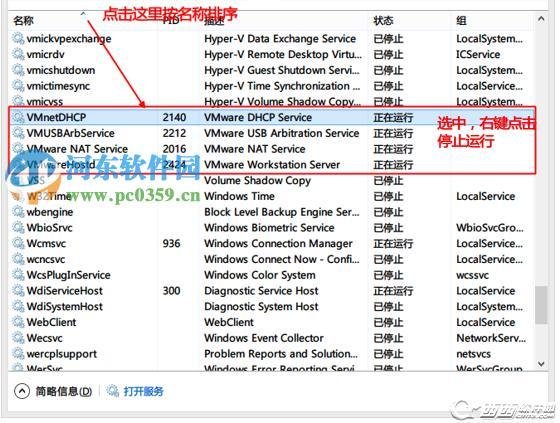
打开任务管理器,找到服务项,按名称排序,停止与VMware相关的服务。
解压解锁插件文件,如unlock-all-v120.zip,右键以管理员身份运行unlock-all-v120windowsinstall.cmd。
安装Mac OS X 10.9.3:
在VMware中创建新的虚拟机,选择“安装操作系统”,选择“Apple Mac OS X”,版本选择最接近的(可能无直接10.9.3选项)。
加载Mac OS X 10.9.3镜像文件,按照屏幕提示完成安装。
安装VMTools及Darwin:
安装VMTools以增强虚拟机性能,如鼠标指针同步、共享文件夹等。
根据需要安装Darwin相关组件。
设置共享文件夹:
在VMware设置中配置共享文件夹,以便虚拟机访问宿主机的文件。
升级至Mac OS X 10.10:
将虚拟机CD/DVD驱动器设置为10.10镜像文件。
重启虚拟机,按照屏幕提示完成系统升级。
三、注意事项
四、后续操作