Simone
excel打开网络下载的xls文件提示文件已损坏无法打开的解决方法
的有关信息介绍如下:Office 2019 Excel打开网络下载的xls文件提示“文件已损坏无法打开”的解决方法是关闭“受保护的视图”中“来自Internet的文件启用受保护的视图”选项。具体操作步骤如下:
打开Excel软件:在电脑中找到并双击Excel图标,启动Excel 2019程序。
进入文件菜单:在Excel界面左上角,点击“文件”选项,这将打开文件相关的设置和操作菜单。
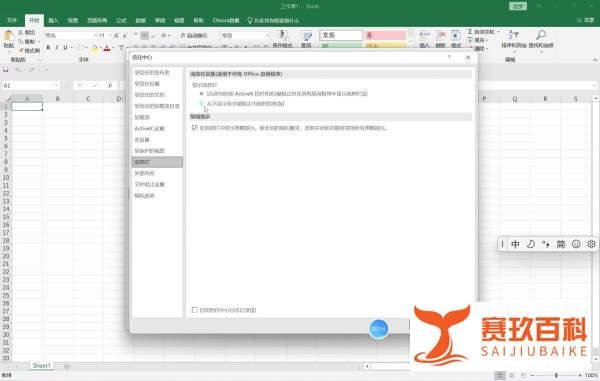
选择选项:在文件菜单中,找到并点击“选项”,这会弹出“Excel选项”对话框,其中包含了Excel的各种设置选项。
进入信任中心:在“Excel选项”对话框的左侧列表中,选择“信任中心”,然后点击右侧的“信任中心设置”按钮,进入信任中心设置界面。
调整受保护的视图设置:在“信任中心”对话框中,选择左侧的“受保护的视图”选项。在右侧的设置区域中,可以看到“受保护的视图”相关的三个选项,找到“来自Internet的文件启用受保护的视图”选项,将其前面的勾选框中的勾去掉。
确认设置并保存:完成上述设置后,点击“确定”按钮,关闭“信任中心”对话框,然后再点击“确定”关闭“Excel选项”对话框,保存设置。
原因说明:Office 2019出于安全考虑,默认会为来自Internet的文件启用受保护的视图。当从网络下载xls文件并在Excel中打开时,系统会先以受保护的视图模式打开文件,以防止潜在的安全威胁。但这种模式有时可能会与某些文件格式或内容产生兼容性问题,导致Excel误判文件为损坏状态,从而提示无法打开。关闭“来自Internet的文件启用受保护的视图”选项后,Excel将不再以受保护的视图模式打开网络下载的文件,从而避免了因兼容性问题导致的文件损坏提示。