Simone
在Excel中利用方方格子如何进行批量删除操作
的有关信息介绍如下:在Excel中利用方方格子进行批量删除操作,可按以下步骤进行:
一、准备工作
二、具体操作步骤
打开文件
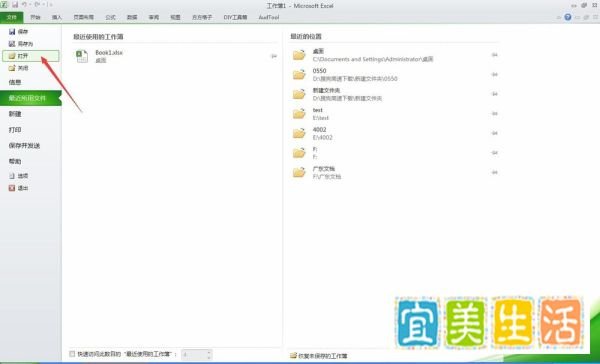
启动Microsoft Excel,选择“文件”→“打开”,弹出文件对话框。
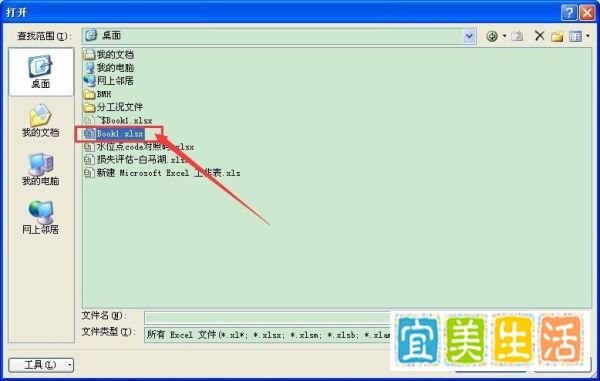
在对话框中选择文件所在路径,选中目标文件(如book1.xlsx),点击“打开”。
定位数据区域
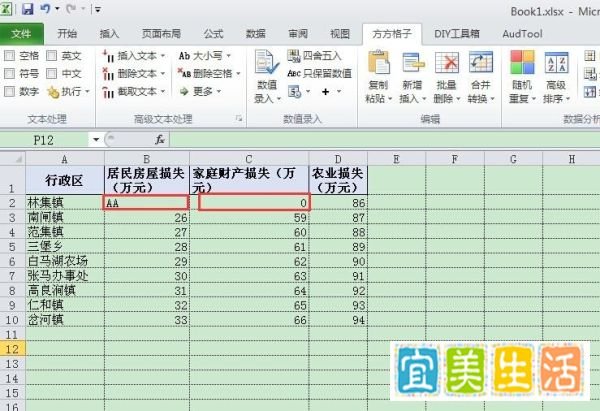
打开文件后,观察数据区域。例如,数据中可能包含0值和非数字内容(如文本、符号等)。
批量删除0值
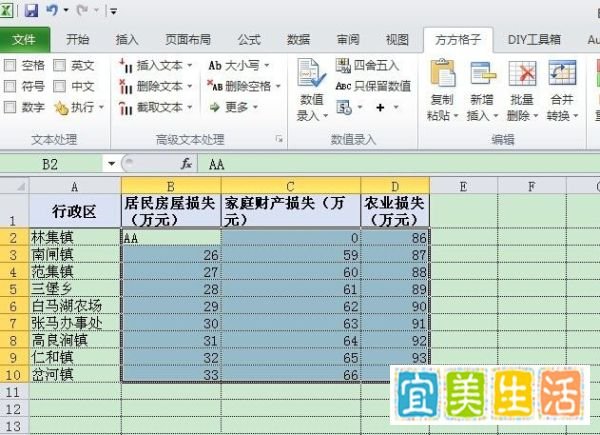
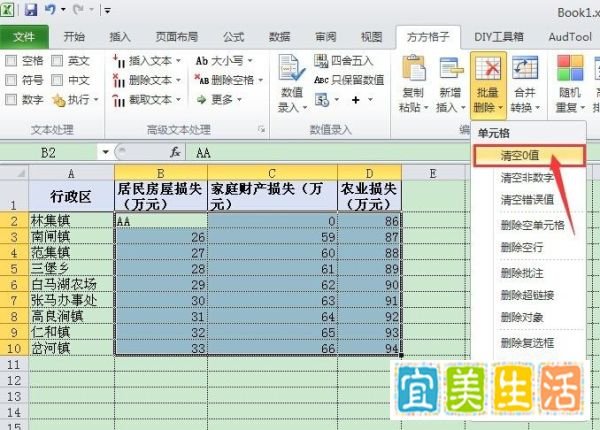
用鼠标左键框选需要处理的数据区域。
点击菜单栏中的“方方格子”→“批量删除”→“清空0值”。
批量删除非数字内容
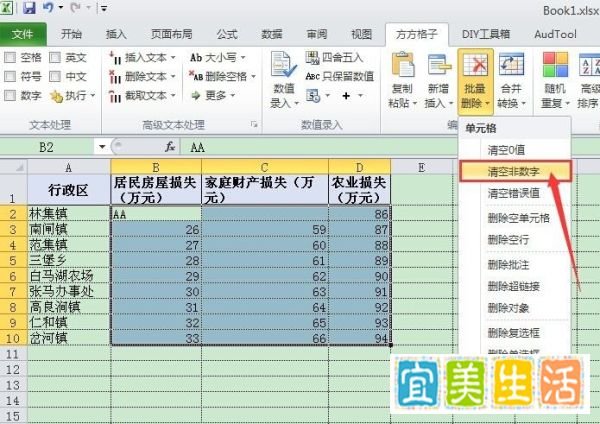
再次框选同一数据区域(或根据需要调整范围)。
点击“方方格子”→“批量删除”→“清空非数字”。
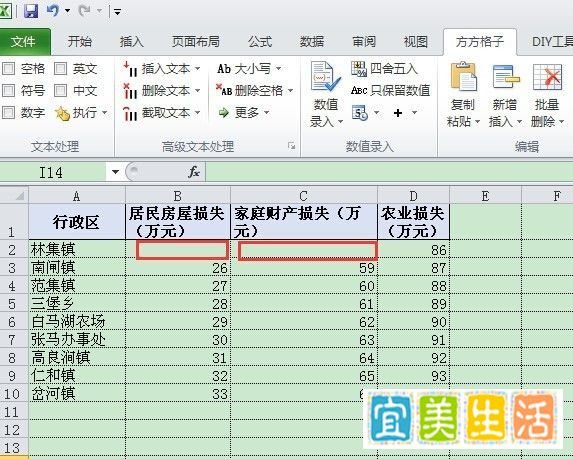
操作完成后,数据区域中的0值和非数字内容将被清空为空单元格。
三、注意事项
通过以上步骤,可高效利用方方格子插件完成Excel中的批量删除任务,适用于清理不规范数据(如零值、文本干扰项等)。