Simone
每次电脑开机都会出现“恢复Active Desktop”怎么办
的有关信息介绍如下:每次电脑开机出现“恢复Active Desktop”提示,通常与系统注册表中的相关配置有关。以下是详细的解决步骤:
打开注册表编辑器
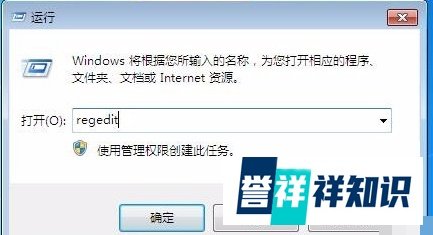
按下Win + R组合键,在打开的运行窗口中输入regedit,然后点击确定按钮。
定位到相关注册表项
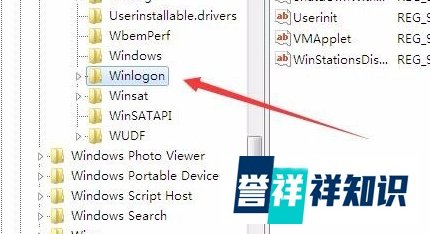
在注册表编辑器窗口中,依次展开HKEY_LOCAL_MACHINESOFTWAREMicrosoftWindows NTCurrentVersionWinlogon。
找到并点击AutoLogonChecked注册表项
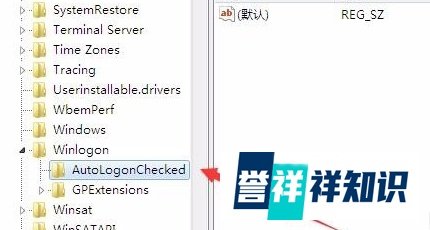
在展开的Winlogon注册表项下,找到AutoLogonChecked项并点击。
新建Dword值
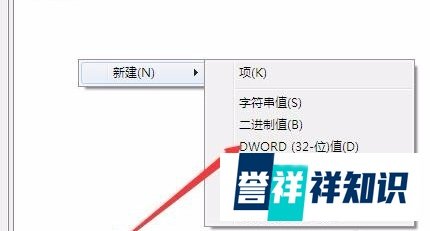
在右侧窗口的空白位置点击右键,在弹出菜单中依次选择“新建/Dword(32位)值”。
重命名并修改Dword值
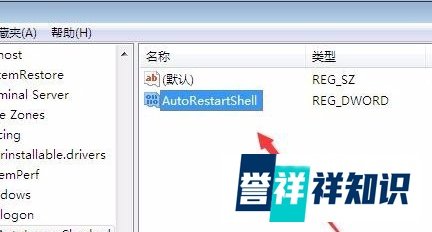
将新建的Dword值重命名为AutoRestartShell。
双击AutoRestartShell注册表键值,在弹出的编辑窗口中,将数值数据修改为1,然后点击确定按钮。
重启计算机
完成上述设置后,重新启动计算机,以使更改生效。
通过以上步骤,通常可以解决每次电脑开机出现“恢复Active Desktop”的问题。如果问题仍然存在,可能需要进一步检查系统设置或考虑系统还原等更深入的解决方案。