Simone
JDK1.6官网下载与安装、部署
的有关信息介绍如下:JDK1.6的下载、安装与部署步骤如下:
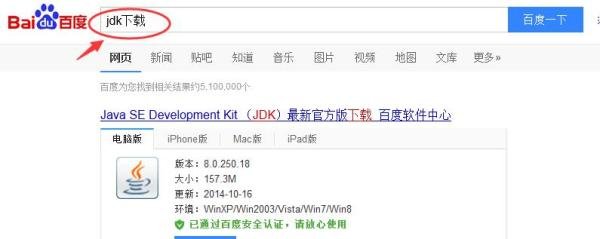
进入JDK官网在百度搜索“jdk下载”,点击第二个链接进入JDK官网。
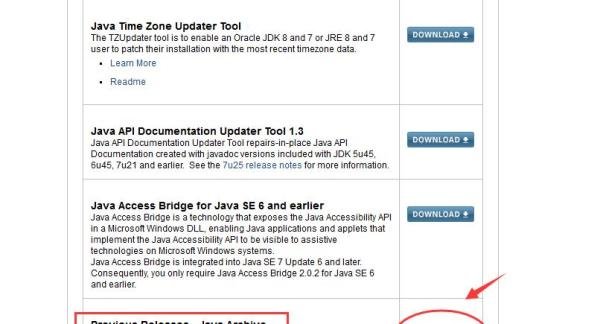
选择历史版本在官网页面下拉至“Previous Releases”,点击“download”。
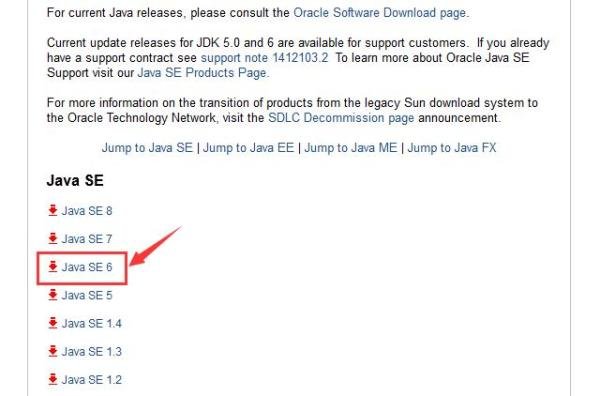
选择Java SE 6在Java自助下载页面下拉,找到并点击“Java SE 6”。
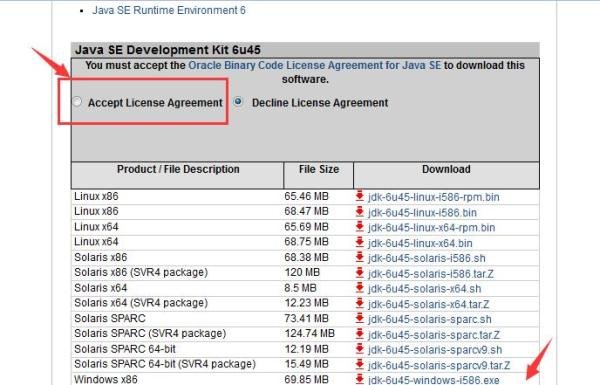
选择具体版本进入JDK6下载页面,选择目标版本(如Java SE Development Kit 6u45),点击“Accept License Agreement”同意协议,根据系统类型下载对应版本(如Windows x64或x86)。
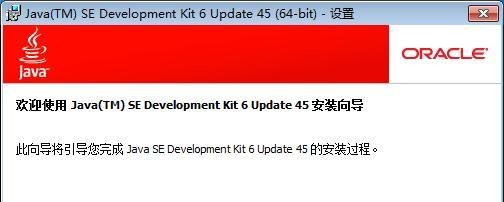
运行安装程序双击下载的安装文件,启动安装向导。
修改安装目录将JDK安装到非系统盘(如D盘),示例路径为d:jdk6u45。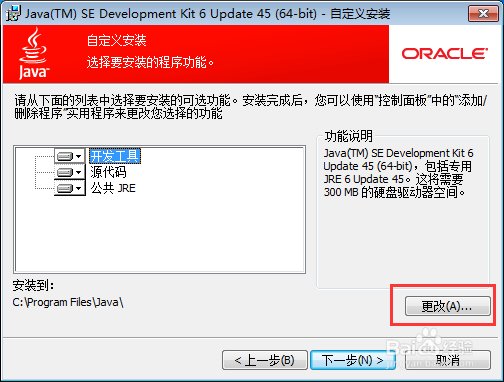
安装JRE(可选)安装过程中会提示安装JRE,同样修改目录到非系统盘(如d:jre6u45)。
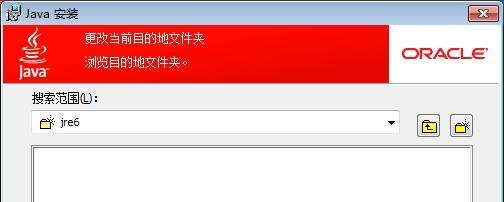
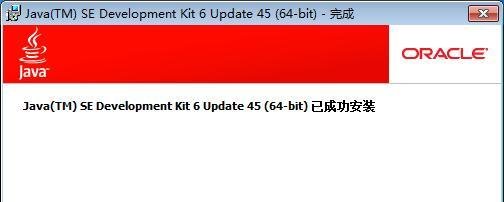
完成安装安装完成后点击“关闭”。
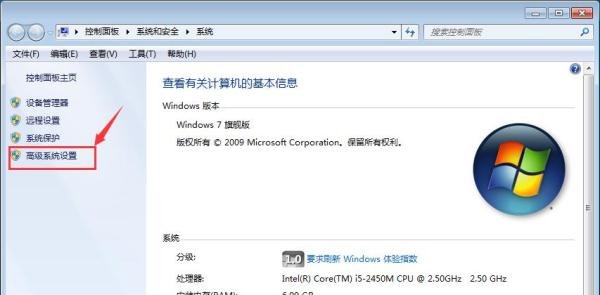
打开系统属性右键“我的电脑”→“属性”→“高级系统设置”。
配置环境变量
点击“环境变量”。
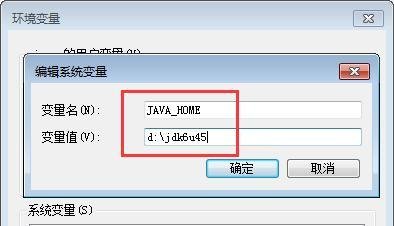
新建系统变量:
变量名:JAVA_HOME
变量值:JDK安装路径(如d:jdk6u45)。
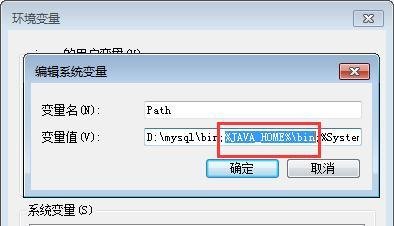
修改Path变量:在Path变量末尾添加%JAVA_HOME%bin;。
打开命令提示符按Win+R输入CMD回车。
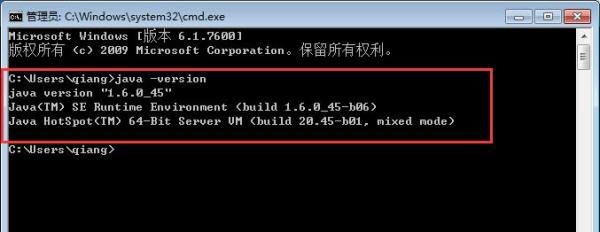
检查版本输入命令java -version,若显示JDK版本(如1.6.0_45),则安装成功。