 Simone
教你windows-虚拟内存最小值太低怎么办?
的有关信息介绍如下:当Windows系统提示虚拟内存最小值太低时,可通过调整虚拟内存设置解决。以下是具体操作步骤:
打开系统属性
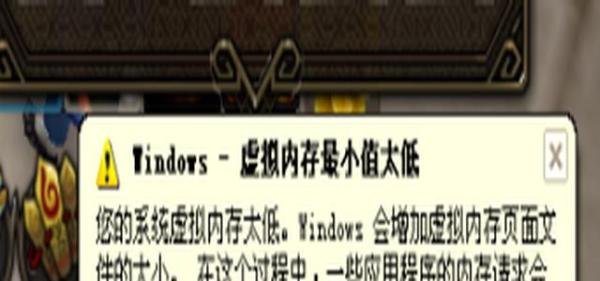
右键点击“我的电脑”(或此电脑),选择属性。
进入性能设置
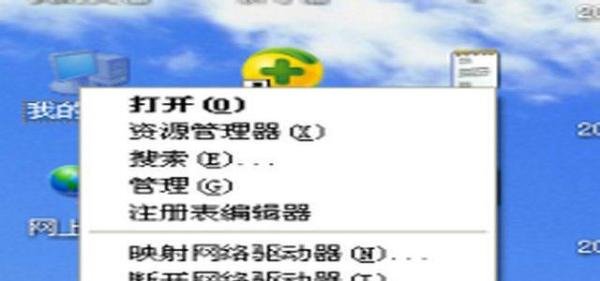
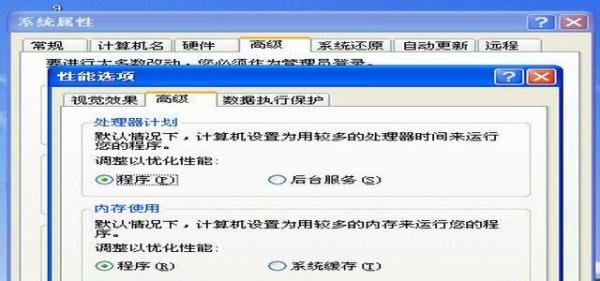
在系统属性窗口中,选择高级选项卡,点击性能区域的设置按钮。
调整虚拟内存
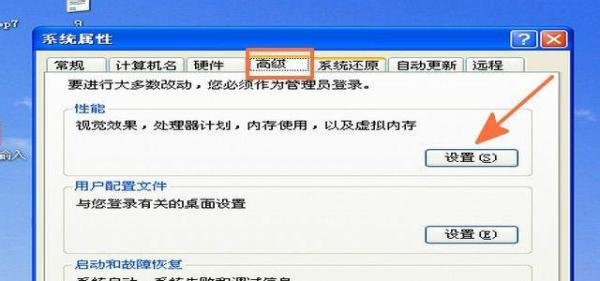
在性能选项窗口中,切换至高级选项卡,点击虚拟内存区域的更改按钮。
设置虚拟内存数值
取消勾选“自动管理所有驱动器的分页文件大小”(若需手动设置)。
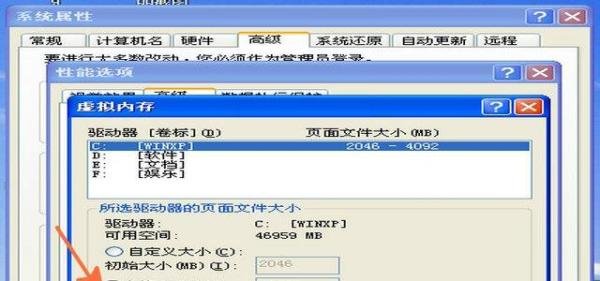
选择系统所在的驱动器(通常为C盘),勾选自定义大小。
输入初始大小(最小值)和最大值:
最小值:建议为物理内存的1.5~2倍(如物理内存为8GB,则最小值设为12288~16384MB)。
最大值:建议为最小值的2倍(如最小值设为12288MB,则最大值设为24576MB)。
若希望系统自动管理,可选择“系统管理的大小”。
多磁盘配置(可选)
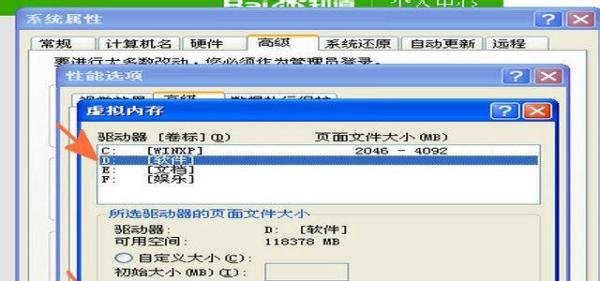
若需将虚拟内存分配至其他磁盘(如D盘),需先在原磁盘(如C盘)选择“无分页文件”,再在新磁盘选择自定义大小并设置数值。
保存设置并重启
点击设置→确定,保存更改后重启电脑使配置生效。
物理内存≤4GB:最小值设为4096~8192MB,最大值8192~16384MB。
物理内存8GB:最小值12288MB,最大值24576MB。
物理内存≥16GB:可设为自动管理,或手动设置最小值16384MB、最大值32768MB。
通过以上步骤,可有效解决虚拟内存最小值过低的问题,提升系统运行稳定性。