Simone
保基带升级4.1,适用于美版iPhone4用户
的有关信息介绍如下:美版iPhone4升级基带至4.1的完整流程如下,包含备份、升级、错误处理及越狱步骤:
备份数据
使用91助手或iTunes进行完整备份,避免升级失败导致数据丢失。91助手可降低白苹果风险。
下载工具与固件
工具:umbrella-4.1.5(用于备份SHSH证书)、iTunes、绿毒“greenpois0n”(越狱工具)。
固件:下载对应型号的4.1版本固件(如iPhone3,1_4.1_8B117_Restore.ipsw)。
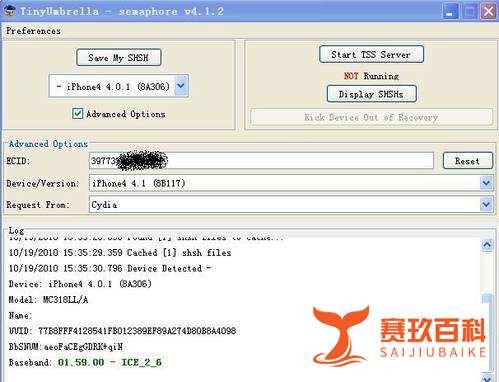
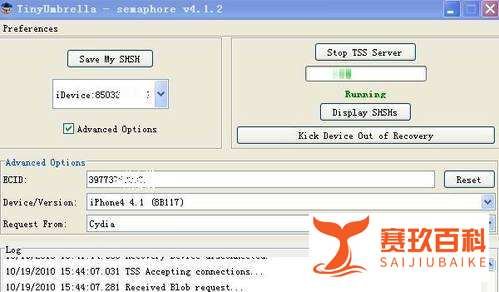
device/version:选择iPhone4 4.1(8B117);
request from:选择cydia;
点击左上角save my shsh,备份SHSH证书至本地。
启动TSS服务
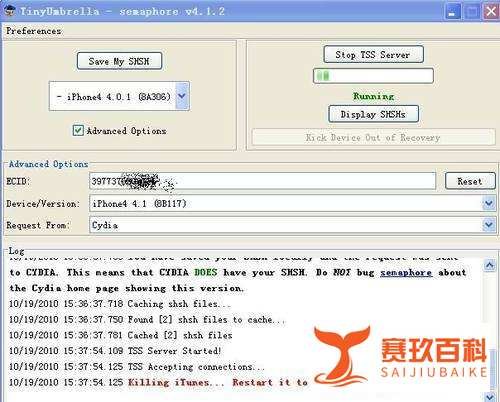
在umbrella中点击右上角Start TSS server,成功运行后显示绿色“running”字样。
通过iTunes恢复固件
打开iTunes,按住键盘Shift键并点击“恢复”,选择已下载的4.1固件文件。
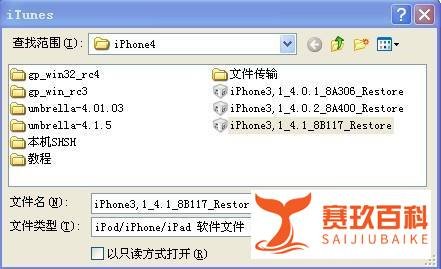
等待恢复完成,过程中可能出现1004错误(属正常现象)。
退出恢复模式
在umbrella中点击kick device out of recovery,手机将自动重启。
进入DFU模式
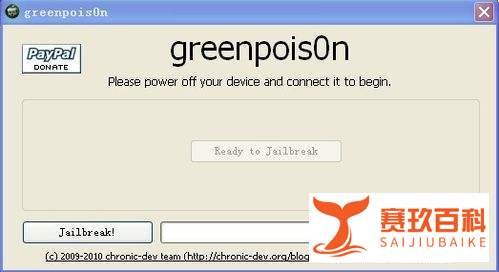
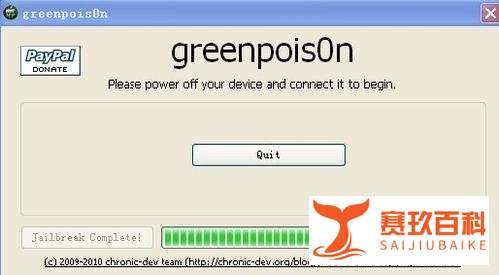
关闭手机电源,连接电脑后打开greenpois0n,点击prepare to jailbreak (DFU)。
按住Home键2秒,随后同时按住电源键约10秒(期间屏幕会两次显示白苹果标志)。
第二次白苹果出现时松开电源键,继续按住Home键,直至greenpois0n显示成功进入DFU模式。
执行越狱
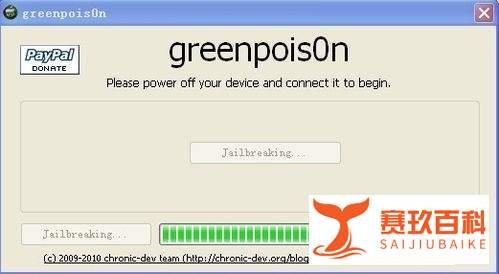
点击jailbreak,等待进度条完成,点击quit后手机自动重启。
完成越狱
手机重启后,屏幕会出现loader图标。连接WiFi,运行loader并确认,越狱完成。
按上述步骤可完成美版iPhone4的基带升级及越狱,过程中需严格遵循工具提示,避免操作失误导致设备变砖。