Simone
secondary logon怎么开启,Win10开启secondary logon服务方法
的有关信息介绍如下:在Win10系统中开启secondary logon服务的具体方法如下:
第一步:进入计算机管理界面
右键点击桌面上的“此电脑”图标,在弹出的菜单中选择“管理”。此操作会打开“计算机管理”窗口,该窗口集成了系统工具、存储及服务和应用程序的管理功能。
第二步:定位secondary logon服务
在“计算机管理”窗口的左侧导航栏中,依次展开“服务和应用程序”→“服务”。右侧服务列表中会显示所有系统服务的名称、状态及描述。通过滚动或搜索功能找到名为“secondary logon”的服务项。
第三步:修改服务属性并启动
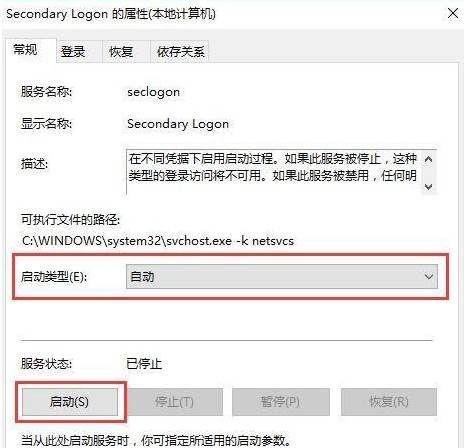
双击“secondary logon”服务,弹出属性对话框。在“常规”选项卡中,将“启动类型”从默认的“禁用”改为“自动”,确保系统重启后服务自动运行。点击“启动”按钮激活服务,若按钮为灰色,需先确认服务状态是否为“已停止”。最后点击“确定”保存设置。
第四步:重启系统生效
完成上述操作后,重启计算机以使服务配置完全生效。重启后,可通过再次查看服务状态确认是否为“正在运行”。
注意事项与补充说明
secondary logon服务(中文名“二次登录”)允许用户以不同凭据运行程序,例如通过右键菜单的“以其他用户身份运行”功能。若该服务被禁用,依赖它的程序(如魔兽世界战网客户端)可能无法正常启动。此外,修改系统服务需谨慎,避免误操作导致安全风险。建议仅在明确需求时开启此服务,并定期检查服务状态以确保系统稳定性。