Simone
Win7打开方式不见了?Win7右键没有打开方式修复方法
的有关信息介绍如下:若Win7右键菜单中“打开方式”选项消失,可通过修改注册表恢复,具体步骤如下:
第一步:打开注册表编辑器
同时按下键盘上的 Win+R 快捷键,打开“运行”窗口。在输入框中键入 regedit,单击“确定”或按回车键,启动注册表编辑器。
第二步:定位到目标注册表项
在注册表编辑器左侧导航栏中,依次展开路径:
HKEY_CLASSES_ROOT*
若左侧菜单中已存在 Shell 子项,则跳过下一步;若不存在,需手动创建。
第三步:新建Shell子项
右键点击 HKEY_CLASSES_ROOT* 项,选择 新建 → 项,将其命名为 Shell。
第四步:新建OpenWith子项
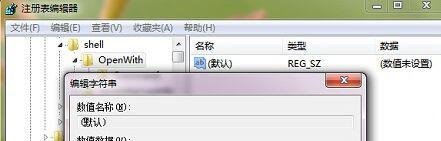
右键点击新建的 Shell 子项,再次选择 新建 → 项,命名为 OpenWith。
第五步:修改默认值
选中右侧窗口中的 (默认) 字符串值(若不存在可新建),双击打开“编辑字符串”窗口。在“数值数据”框中输入 打开方式,点击“确定”保存设置。
第六步:验证修复结果
关闭注册表编辑器,返回桌面或文件资源管理器,右键点击任意文件,检查菜单中是否已恢复“打开方式”选项。
注意事项:
通过上述步骤,可快速恢复右键菜单中的“打开方式”功能,无需安装额外软件。