Simone
公网IP比特彗星(BitComet)端口黄灯阻塞解决方法
的有关信息介绍如下:公网IP下比特彗星(BitComet)端口黄灯阻塞解决方法
当使用公网IP并遇到比特彗星(BitComet)端口显示为黄灯阻塞时,通常意味着端口没有正确映射到外网或者存在网络配置问题。以下是一步一步的解决方法:
一、确保公网IP及网络配置
申请公网IP:
确保你的宽带已经申请并获得了公网IP。公网IP是直接从运营商处获取的,可以唯一标识你的网络地址,使得外部网络可以直接访问你的设备。
设置路由器模式:
将光猫设置为桥接模式,或者将你的路由器(如小米路由器)设置为中继模式。这样做的目的是确保你的设备(运行比特彗星的电脑)和光猫/主路由在同一网段内,便于端口映射。
小米路由器中继模式设置:
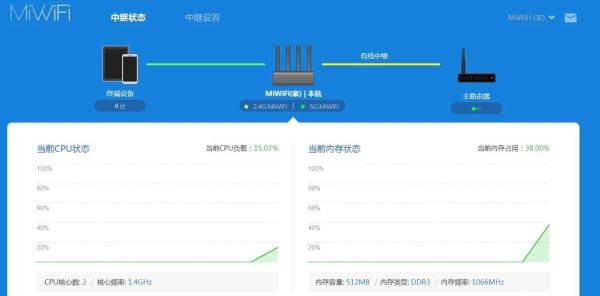
在小米路由器的管理界面中,找到“上网设置”或类似选项。
选择“中继模式”,并按照提示完成设置。
二、设置端口映射
登录光猫/主路由管理界面:
使用浏览器登录光猫或主路由的管理界面,通常地址是192.168.1.1或类似地址(具体地址可能因设备而异,请参考设备说明书)。
配置端口映射:
在管理界面中,找到“端口映射”或“虚拟服务器”等类似选项。
添加一条新的端口映射规则,将外部端口(你希望外部网络访问的端口)映射到内部网络的比特彗星运行端口上。
设置光猫端口映射:
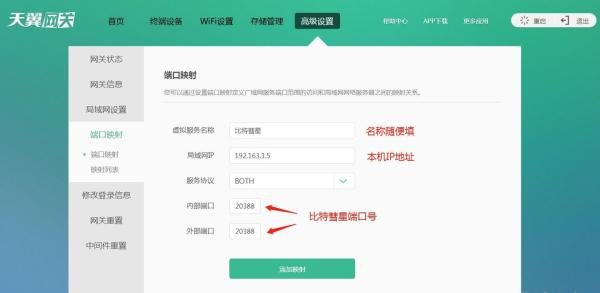
外部端口:选择一个未被占用的端口号。
内部IP地址:运行比特彗星的电脑的IP地址。
内部端口:比特彗星中设置的监听端口。
协议:通常选择“TCP”和“UDP”都映射。
三、检查并重新配置比特彗星
打开比特彗星:
启动比特彗星软件。
检查端口设置:
在比特彗星的“选项”或“设置”中,找到“连接”或类似选项。
确保“监听端口”已经设置为你在路由器中映射的端口号。
勾选“允许来自局域网的连接”和“允许来自外部网络的连接”(或类似选项)。
重新打开端口:
在比特彗星中,找到“端口测试”或类似功能,进行端口测试。
如果测试显示端口仍然阻塞,尝试重启比特彗星和路由器/光猫,然后再次测试。
确认端口开放:
使用在线端口扫描工具(如nmap等)扫描你的公网IP和映射的端口,确认端口是否真正开放。
端口开放确认:

如果扫描结果显示端口开放,则表明配置成功。
四、其他注意事项
通过以上步骤,你应该能够解决比特彗星端口黄灯阻塞的问题,实现外网访问。如果问题仍然存在,建议逐步排查每个步骤的配置,或者寻求专业的技术支持。