Simone
Windows11语音输入方法演示
的有关信息介绍如下:Windows 11 语音输入可通过快捷键或系统设置启用,支持在文本框中直接语音转文字,以下是具体操作方法:
检查硬件兼容性
确保电脑配备麦克风(内置或外接),且麦克风功能正常。
若使用外接麦克风,需通过USB或音频接口正确连接,并在系统设置中确认麦克风已识别。
更新系统版本
打开 设置 > Windows更新,确保系统已安装最新版本(语音输入功能需Windows 11 22H2或更高版本支持)。
全局快捷键启动
在任意文本输入界面(如记事本、Word、浏览器地址栏等),按下 Win + H 组合键,屏幕右侧会弹出语音输入工具栏。
工具栏显示 麦克风图标 和 语言标识(如中文显示“中文(中国)”)。
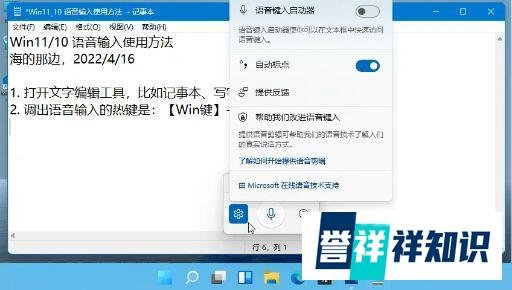
开始语音输入
点击麦克风图标或直接说话(部分设备支持自动激活),语音会被实时转换为文字显示在文本框中。
说话时麦克风图标会闪烁,表示正在识别。
结束语音输入
点击麦克风图标或按下 Win + H 关闭工具栏。
若长时间无语音输入,工具栏会自动关闭。
打开语音输入设置
进入 设置 > 时间与语言 > 语音,在“语音输入”选项卡中可调整相关参数。
选择语音输入语言
在“语音语言”下拉菜单中,选择支持的语言(如中文、英文等)。
确保语言与当前键盘布局匹配(例如使用中文语音输入时,键盘需设置为中文输入法)。
启用自动标点(可选)
开启“自动标点”功能后,系统会根据语音内容自动添加逗号、句号等标点符号。
查看语音输入历史(可选)
在语音设置页面点击“语音输入历史记录”,可查看或清除之前的语音输入内容。
修正错误内容
若语音识别错误,可直接用键盘修改文本,无需重新语音输入。
使用语音命令
支持部分语音命令,例如:
说“新行”或“换行”可插入换行符。
说“删除 [内容]”可尝试删除指定文字(需系统支持)。
多场景适用性
适用于撰写邮件、文档编辑、网页搜索等场景,提升输入效率。
语音输入无法启动
检查麦克风权限:进入 设置 > 隐私与安全性 > 麦克风,确保“语音输入”权限已开启。
重启电脑或更新麦克风驱动(通过设备管理器)。
识别准确率低
确保麦克风远离噪音源,说话时保持清晰语速。
在语音设置中尝试切换语言或训练语音模型(部分版本支持)。
快捷键冲突
若 Win + H 被其他软件占用,可通过第三方工具(如AutoHotkey)修改快捷键,或直接通过设置界面调用语音输入。
横屏演示:看Windows11语音输入方法演示
竖屏演示:竖屏版本
通过上述方法,用户可快速掌握Windows 11语音输入功能,并根据需求调整设置以优化体验。